Senin, 21 Mei 2018

Contoh Sederhana Visual Basic 2008


 IDE VISUAL BASIC 2008


Menjalankan Visual Basic

Start  ð  Program  ð  Microsoft Visual Studio 2008 ð Microsoft Visual Studio 2008
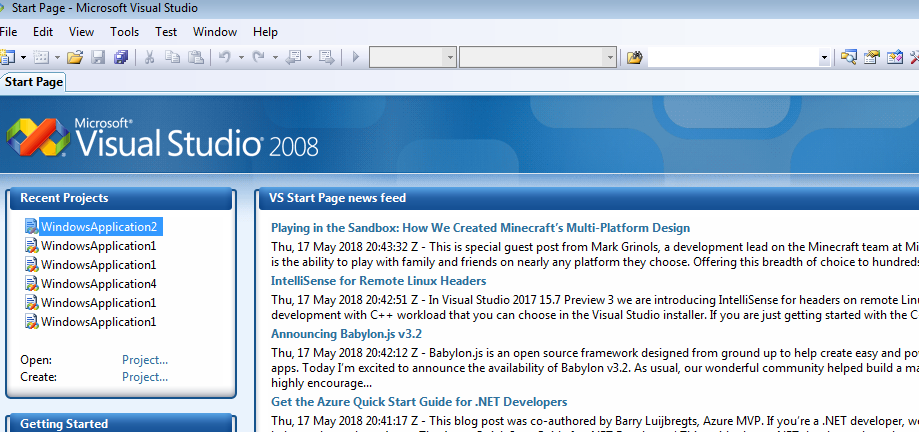

  
Gambar 1.2 : Tampilan Start Page VB 2008

Gambar 1.3 : Tampilan New Project

Integrated Development Environment (IDE) Visual Basic 2008

Lingkungan Visual Basic 2008 terdiri dari:
·      Menubar
·      Toolbar
·      Toolbox
·      Solution Explorer
·      Properties Window
·      Form

ToolBox (Kotak Perlengkapan) yaitu kotak yang berisi objek-objek pemrograman yang digunakan untuk menggambar atau mendesain program.
Bila Toolbox tidak muncul,  klik menu View  ð Toolbox.

Solution Explorer yaitu kotak yang berisi project, form, modul program yang sedang dibuat. Solution Explorer berfungsi untuk mengeksplor form dan modul yang ada didalamnya.
Bila Solution Explorer tidak muncul, klik menu View  ð Project Explorer.

Properties Window yaitu jendela yang berisi karakteristis atau ciri-ciri dari suatu objek pemrograman.
Bila Jendela Properties tidak muncul, klik menu View  ð Properties Window.

Form yaitu Lembaran Kerja pemrograman atau tempat meletakkan dan mengatur objek pemrograman.
Properties yang sama pada setiap objek adalah Name yang berfungsi untuk memberi nama Objek.


Control dan Properties
Control adalah sebuah objek yang dapat diletakkan dan diatur serta menjadi bagian dari sebuah form sehingga user dapat berinteraksi dengan aplikasi yang dibuat. Control atau objek pemrograman terdapat pada toolbox, contohnya textbox, label, button dan lain-lain.
Control adalah sebuah objek yang memiliki identitas dan ciri khas yang membedakan satu control dengan control yang lain walaupun dengan basic class yang sama. Contohnya dua objek button, masing-masing memiliki ciri khas atau karakteristik  seperti: ukuran, text, warna yang berbeda satu dengan lainnya.
Ciri khas tersebut pada visual basic dikenal dengan properties. Properties dapat diatur dengan dua cara yaitu: (1) melalui properties window, (2) melalui code editor.Control atau objek yang sering digunakan pada pemrograman beserta propertiesnya
Properties yang sama pada setiap objek adalah Name yang berfungsi untuk memberi nama Objek.


Code Editor
Code Editor adalah sebuah jendela yang berfungsi untuk menulis kode program.
Untuk menampilkan Code Editor, klik menu View  ð  Code Cara yang biasa digunakan programmer adalah dengan mengklik 2x objek yang terdapat pada Form.
Method (Event)
Method merupakan kejadian atau aksi yang dapat dilakukan oleh sebuah control.
Contoh: Load, Click, DoubleClick.

Kode program diketik pada objek program (diantara Private Sub dan End Sub) yang berada dalam lingkungan Class (diawali dengan Public Class dan diakhiri dengan End Class).


Bentuk Umum Penulisan Kode Program
NamaObjek.Properties = Argument


Contoh:
TextBox1.Text = “Visual Basic”


 CONTOH PROGRAM 
1. Desain awal program


2. Atur Properties Masing-masing Objek sebagai berikut:


maka akan diTampilan program setelah pengaturan properties sebagai berikut:
3. Pemberian Perintah/Instruksi pada Program

     Alur Program:
a.    Jika diklik CheckBox1 (OOP), maka pada objek TextBox1 (Txtoop) akan tampil teks:
Object Oriented Programming
b.    Jika diklik CheckBox2 (VB), maka pada objek TextBox2 (Txtvb) akan tampil teks:
Visual Basic
c.    Jika diklik RadioButton1 (Benar), maka pada objek TextBox3 (Txtbs) akan tampil teks:
Anda memilih Benar
d.    Jika diklik RadioButton2 (Salah), maka pada objek TextBox3 (Txtbs) akan tampil teks:
Anda memilih Salah
e.    Jika diklik tombol Button1 (Bersih), maka:
-  tanda checklist pada OOP akan hilang.
-  tanda checklist pada VB akan hilang.
-  teks pada objek Txtoop, Txtvb dan Txtbs akan dihapus (kosong).
f.     Jika diklik tombol Button2 (Tutup), maka program akan ditutup (keluar dari program)

Perintah Program:
a.    Perintah pada Objek CheckBox1
Private Sub chkoop_CheckedChanged(ByVal sender As System.Object,…
txtoop.Text = "Object Oriented Programming"
End Sub

b.    Perintah pada objek CheckBox2
Private Sub chkvb_CheckedChanged(ByVal sender As System.Object,…
txtvb.Text = "Visual Basic"
End Sub

c.    Perintah pada objek RadioButton1
  Private Sub rdobenar_CheckedChanged(ByVal sender As System.Object,…
txtbs.Text = "Anda Memilih Benar"
  End Sub

d.    Perintah pada objek RadioButton2
  Private Sub RdoSalah_CheckedChanged(ByVal sender As System.Object,…
txtbs.Text = "Anda Memilih Salah"
  End Sub

e.    Perintah pada objek Button1
  Private Sub btnbersih_Click(ByVal sender As System.Object, …
chkoop.Checked = 0
chkvb.Checked = False
txtoop.Text = ""
txtvb.Clear()
txtbs.Text = ""
  End Sub
f.     Perintah pada objek Button2
  Private Sub btntutup_Click(ByVal sender As System.Object, …
End
  End Sub


     Tampilan program setelah dijalankan sebagai berikut:
 
untuk menjalankan program, klik tombol Start Debugging 
       atau tekan tombol F5 pada keyboard.


Selesai


Mencari Volume Tabung dan Luas segitiga

VISUAL BASIC 2008

Menjalankan Visual Basic
Start  ð  Program  ð  Microsoft Visual Studio 2008 ð Microsoft Visual Studio 2008

                                               Gambar 1.1 Tampilan start page


Membuat Project

Menu File  ð New Project  atau  Klik Create: Project (Dari tampilan Start Page)
Pada Project Types: pilih Windows
Pada Templates:  pilih Windows Forms Application
Pada Name:  ketik nama Project
Klik OK

Integrated Development Environment (IDE) Visual Basic 2008


Lingkungan Visual Basic 2008 terdiri dari:
·      Menubar
·      Toolbar
·      Toolbox
·      Solution Explorer
·      Properties Window
·      Form

ToolBox (Kotak Perlengkapan) yaitu kotak yang berisi objek-objek pemrograman yang digunakan untuk menggambar atau mendesain program.
Bila Toolbox tidak muncul,  klik menu View  ð Toolbox.

Solution Explorer yaitu kotak yang berisi project, form, modul program yang sedang dibuat. Solution Explorer berfungsi untuk mengeksplor form dan modul yang ada didalamnya.
Bila Solution Explorer tidak muncul, klik menu View  - Project Explorer.

Properties Window yaitu jendela yang berisi karakteristis atau ciri-ciri dari suatu objek pemrograman.
Bila Jendela Properties tidak muncul, klik menu View  - Properties Window.

Form yaitu Lembaran Kerja pemrograman atau tempat meletakkan dan mengatur objek pemrograman.Control dan Properties
Control adalah sebuah objek yang dapat diletakkan dan diatur serta menjadi bagian dari sebuah form sehingga user dapat berinteraksi dengan aplikasi yang dibuat. Control atau objek pemrograman terdapat pada toolbox, contohnya textbox, label, button dan lain-lain.
Control adalah sebuah objek yang memiliki identitas dan ciri khas yang membedakan satu control dengan control yang lain walaupun dengan basic class yang sama. Contohnya dua objek button, masing-masing memiliki ciri khas atau karakteristik  seperti: ukuran, text, warna yang berbeda satu dengan lainnya.
Ciri khas tersebut pada visual basic dikenal dengan properties. Properties dapat diatur dengan dua cara yaitu: (1) melalui properties window, (2) melalui code editor.
Control atau objek yang sering digunakan pada pemrograman beserta propertiesnya
Hasil gambar untuk gambar kontrol objek visual basic
Properties yang sama pada setiap objek adalah Name yang berfungsi untuk memberi nama Objek.

Code Editor
Code Editor adalah sebuah jendela yang berfungsi untuk menulis kode program.
Untuk menampilkan Code Editor, klik menu View  ð  Code
Cara yang biasa digunakan programmer adalah dengan mengklik 2x objek yang terdapat pada Form.

a. Menghitung Volume Tabung

    Untuk membuat desain ini menggunakan 4 buah label,3 buah textbox, dan Botton 3 buah masing-masing kita beri nama :
 (text) yang terletak di menu properties
- label 1      : Volume Tabung
-label 2       : Radius
-label 3       : Tinggi
-label 4       : Hasil
-Button 1    : Proses
-Button 2    : Bersih
-Button 3    : Tutup

(Nama) yang terletak di menu properties

-Textbox 1  : Txtradius
-Textbox 2  : Txttinggi
-Textbox 3  : Txthasil
-button 1    : btnproses
-button 2    : btnbersih
-button 3    : btntutup
                             
                                                          Gambar 1.1 Desain Awal

selanjutnya menuliskan kode program pada masing-masing buttom proses, bersih, tutup
                                gambar 1.2 code editor


Untuk menjalankan program, klik tombol Start Debugging 
       atau tekan tombol F5 pada keyboard.
masukkan nilai / angka yang anda ingin cari di kolom radius dan Tinggi,
lalu tekan button proses maka hasil akan di tampilkan.
sebagai gambar berikut :


 dan kita akan mencari Luas Segitiga dengan Menambahkan form lagi di dalam satu program 


 cara menambahkan form :

ssetelah itu akan muncul sebagai berikut:


setelah itu akan menampilkan form baru

b. Menghitung Luas Segitiga
Untuk membuat desain ini menggunakan 4 buah label,3 buah textbox, dan Botton 3 buah masing-masing kita beri nama :
 (text) yang terletak di menu properties
- label 1      : Mencari Luas Segitiga
-label 2       : Alas
-label 3       : Tinggi
-label 4       : Luas
-Button 1    : Proses
-Button 2    : Bersih
-Button 3    : Tutup

(Nama) yang terletak di menu properties
-Textbox 1  : Txtalas
-Textbox 2  : Txttinggi
-Textbox 3  : Txtluas
-button 1    : btnproses
-button 2    : btnbersih
-button 3    : btntutup
    
kita akan mendesain form
selanjutnya menuliskan kode program pada masing-masing buttom proses, bersih, tutup

Untuk menjalankan program, klik tombol Start Debugging 
       atau tekan tombol F5 pada keyboard.
masukkan nilai / angka yang anda ingin cari di kolom radius dan Tinggi,
lalu tekan button proses maka hasil akan di tampilkan.
sebagai gambar berikut : 

Koneksi Visual basic ke Database

Basis Data dan DBMS. Basis data (database) adalah kumpulan data yang disimpan secara sistematis di dalam komputer yang dapat diolah atau...